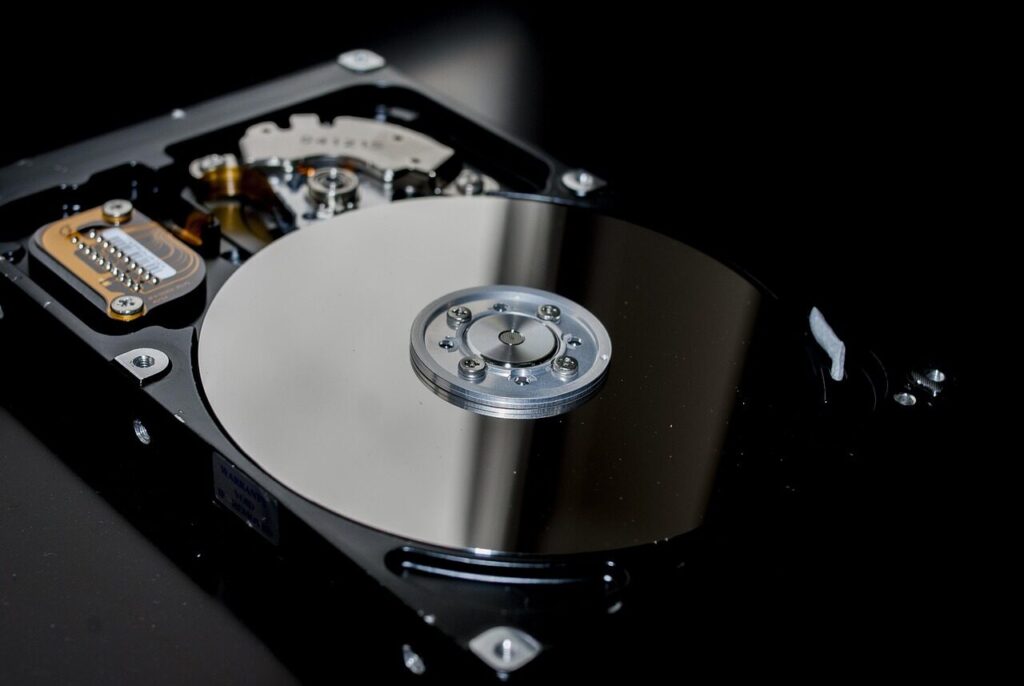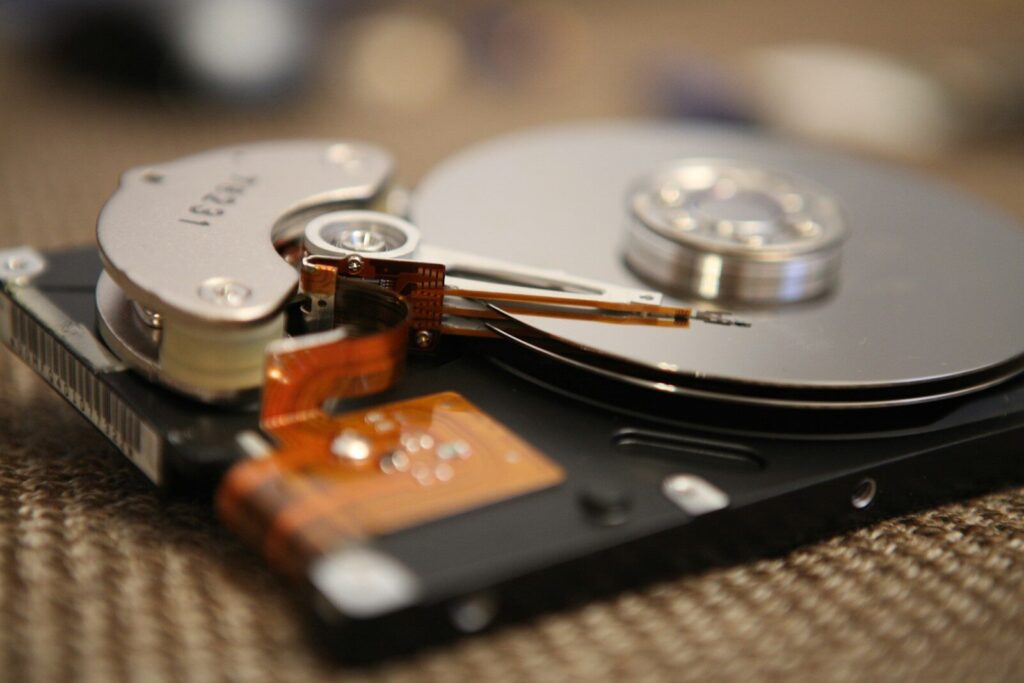
1. Temel Donanım ve Bağlantı Kontrolleri: İlk Adım Her Zaman Basit Olanıdır
Sorunun kaynağını araştırmaya her zaman en basit ve en olası nedenlerle başlamak en mantıklı yoldur. Donanımsal bir arıza hemen varsayılmamalıdır.
- Kablo ve Bağlantı Kontrolü: Kullanmakta olduğunuz USB kablosu, en sık arıza yapan bileşenlerden biridir. Kabloda fiziksel bir hasar (bükülme, ezilme) olup olmadığını kontrol edin. Mümkünse, harici diskinizle uyumlu başka bir kablo ile deneme yapın. Özellikle USB-C kabloları bazen sadece şarj için tasarlandığından veri aktarımını desteklemeyebilir.
- USB Portu Değişikliği: Bilgisayarınızın farklı bir USB portunu (tercihen arka paneldeki doğrudan anakarta bağlı portlar) kullanmayı deneyin. Bazen ön panel portlarında güç yetersizliği ya da bağlantı sorunu olabilir ve harici harddisk cihazının tanımlanamayabilir. En iyi sonuç için, USB 2.0 yerine USB 3.0/3.1 portlarını kullanmak faydalı olabilir.
- Farklı Bir Bilgisayarda Test: Diski başka bir masaüstü veya dizüstü bilgisayara bağlayarak test etmek çok kritik bir adımdır. Eğer disk diğer bilgisayarda sorunsuz çalışıyorsa, sorun büyük olasılıkla sizin bilgisayarınızın işletim sistemi, sürücüleri veya güç yönetimi ayarlarındadır.
- Güç Kaynağı Kontrolü: Özellikle 2.5 inçten büyük, masaüstü harici diskler genellikle harici bir güç adaptörü ile çalışır. Bu adaptörün fişe doğru şekilde takıldığından ve ışığının yandığından emin olun. Adaptörün sağlam olduğundan şüpheleniyorsanız, mümkünse benzer bir adaptörle test edin.

2. İşletim Sistemi Araçları ile Disk Durumunu Doğrulama
Donanım bağlantılarında bir sorun yoksa, bir sonraki adım diskin işletim sistemi tarafından tanınıp tanınmadığını kontrol etmektir. Disk, “Bilgisayarım” veya “Finder” penceresinde görünmese bile, arka planda sistem yönetim araçlarında listeleniyor olabilir.
- Windows Disk Yönetimi: Windows işletim sisteminde,
Win + Rtuş kombinasyonuna basarak “Çalıştır” penceresini açın vediskmgmt.mscyazıp Enter’a basın. Açılan Disk Yönetimi konsolunda, bağlı tüm depolama aygıtlarının bir listesini göreceksiniz. Diskiniz burada “Bilinmeyen”, “Başlatılmamış” veya “Ayrılmamış” olarak görünebileceği gibi, sürücü harfi atanmamış bir bölüm olarak da listeleniyor olabilir. Eğer disk burada sağlam görünüyorsa ancak bir sürücü harfi (C:, D: gibi) yoksa, üzerine sağ tıklayarak “Sürücü harfi veya yolu değiştir” seçeneği ile yeni bir harf atayabilirsiniz. - macOS Disk Utility: Mac kullanıcıları “Spotlight” aramasına (Cmd+Boşluk) “Disk Utility” yazarak veya Uygulamalar > Yardımcı Programlar klasöründen Disk Utility’yi açmalıdır. Sol taraftaki disk listesinde harici diskinizin adı görünüyorsa, bu diskin fiziksel olarak bağlantısının sorunsuz olduğunu gösterir. Disk burada görünüyor ama masaüstünde yoksa, “First Aid” (İlk Yardım) işlevini çalıştırmayı deneyebilirsiniz.
3. Sürücü Yazılımı ve Kötü Amaçlı Yazılım Kontrolleri
Yazılımsal çakışmalar veya eski sürücüler de diskin görünmemesine neden olabilir.
- Aygıt Yöneticisi ve Sürücü Güncelleme: Windows’ta Aygıt Yöneticisi’ni açın (Win+X tuşlarına basıp menüden seçebilirsiniz). “Disk sürücüleri” ve “Evrensel Seri Veri Yolu denetleyicileri” kategorilerini genişletin. Harici diskiniz yanında sarı bir ünlem işareti (!) veya soru işareti (?) ile listeleniyorsa, bir sürücü sorunu var demektir. Cihazı seçip “Sürücüyü güncelle” seçeneğini kullanabilir veya daha kesin bir çözüm için sürücüyü kaldırıp bilgisayarı yeniden başlatarak Windows’un sürücüyü yeniden yüklemesini sağlayabilirsiniz.
- Virüs ve Kötü Amaçlı Yazılım Taraması: Bazı virüs ve kötü amaçlı yazılımlar, harici diskleri ve USB sürücüleri gizleyebilir veya erişilemez hale getirebilir. Güvenilir bir antivirüs yazılımı ile sisteminizi ve harici diskinizi derinlemesine taramanız önemle tavsiye edilir.
4. Fiziksel Arıza Belirtileri ve Yapılmaması Gerekenler
Yukarıdaki tüm yazılımsal ve basit donanımsal kontroller sonuçsuz kaldıysa, sorunun fiziksel bir arızadan kaynaklanma ihtimali yüksektir. Bu noktada dikkatli olunması gerekir.
- Anormal Sesler: Diskin çalışırken çıkardığı sesler önemli ipuçları verir. Diskten gelen tıklama, tıkırtı, öğütme, sürtünme veya hiç dönme sesi gelmemesi gibi anormal durumlar, diskin okuma/yazma kafasında bir kafa arızası durumu yaşanabilir, motorda veya elektronik kartında (PCB) ciddi bir arıza olduğuna işaret eder.
- Fiziksel Hasar Öyküsü: Diskin düşürülmüş, darbe almış, su veya başka bir sıvı ile temas etmiş olması, iç mekanizmasında geri dönüşü olmayan hasarlara yol açmış olabilir.
- Kritik Uyarı: Fiziksel bir arızadan şüpheleniyorsanız, diski kesinlikle açmaya veya çalıştırmaya devam etmeyin. Diski tekrar tekrar çalıştırmaya çalışmak, manyetik plakalardaki hasarı artırarak verilerin kalıcı olarak kaybolmasına neden olabilir. Aynı şekilde, ev tipi buzdolabına koymak gibi kulaktan dolma yöntemler kesinlikle denenmemelidir.
5. Ne Zaman Profesyonel Veri Kurtarma Hizmeti Alınmalı?
Yazılımsal sorunlar (mantıksal hatalar, bölümleme sorunları, format atma) için piyasada bulunan bazı veri kurtarma yazılımları işe yarayabilir. Ancak, bu yazılımlar fiziksel arızalı bir harici harddisk konusunda kesinlikle kullanılmamalıdır sebebi ise kafa arızası bulunan bir harici harddisk çok hızlı bir şekilde bozulabilir. Fiziksel arıza durumlarında, veri kurtarma işlemi özel donanım ve uzmanlık gerektirir.
- Temiz Oda (Clean Room) Şartları: Harici Harddisk ve içerisindeki manyetik plakalar, en ufak bir toz tanesinden bile hasar görebilir. Bu nedenle, diskin sökülerek iç mekanizmasına müdahale edilmesi gereken durumlarda, bu işlem ISO 5-6 standardında “Temiz Oda” adı verilen tozsuz ortamlarda gerçekleştirilmelidir.
- Uzman Teknisyenler: Profesyonel veri kurtarma laboratuvarları, arızalı bileşenleri değiştirmek, plakalardaki verileri özel cihazlarla (imaj okuyucular) okumak için eğitimli teknisyenlere sahiptir.
- Ücretsiz Analiz ve Garanti: Profesyonel hizmet veren firmalar, genellikle diskin durumunu ücretsiz olarak analiz eder ve size detaylı bir kurtarma raporu ile teklif sunar. Veriler kurtarılamadığı takdirde ücret alınmaması standart bir uygulamadır.
Harici Harddisk Veri Kurtarma Hizmetimiz, tam donanımlı temiz oda laboratuvarlarımız ve deneyimli mühendis kadromuz ile fiziksel ve ileri düzey mantıksal arıza durumlarında en yüksek kurtarma başarısını sunmak için tasarlanmıştır.
Özet olarak şu şekilde diyebiliriz:
Harici harddisk cihazınızın bilgisayarda görünmemesi, basit bir kablo hatasından karmaşık bir mekanik arızaya kadar uzanan geniş bir yelpazede nedene sahip olabilir. Sorunu çözmek için adım adım ilerlemek, önce basit kontrolleri yapmak ve fiziksel arıza şüphesi oluştuğunda diske müdahale etmek yerine profesyonel desteğe başvurmak en doğru yaklaşımdır. Özellikle yedeklenmemiş, kritik öneme sahip veriler söz konusu olduğunda, amatörce yapılacak müdahalelerin geri dönülemez kayıplara yol açabileceği unutulmamalıdır. Doğru teşhis ve müdahale, verilerinize kavuşma şansınızı en üst düzeye çıkaracaktır.