
Parametre hatalı harddisk: RAW disk nasıl kurtarılır?
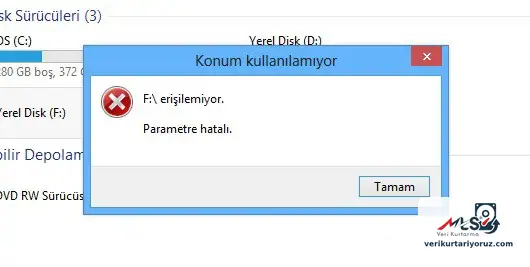
Parametre hatalı harddisk hatası ne anlama gelir?
Bir parametre hatalı harddisk sorunuyla karşılaştıysanız, büyük ihtimalle harici diski ya da bir klasörü açmaya çalışırken Windows "Parametre hatalı" (The parameter is incorrect) mesajını vermiştir. Bu mesaj tek başına bir arıza teşhisi değildir. Windows, 0x80070057 hata koduyla bir işlemin geçersiz bir değerle yapıldığını söyler, ama hangi değerin neden geçersiz olduğunu söylemez. Bu yüzden aynı mesajın arkasında farklı nedenler olabilir: bozulmuş dosya sistemi, zayıflayan bir disk, yanlış çıkarılmış bir disk ya da FAT32 gibi sınırlı bir dosya sistemine büyük dosya kopyalamak.
Bu mesajı görenler çoğu zaman diskin ya da dosyaların kaybolduğunu düşünür. Oysa mesaj genelde verinin kendisinden çok, Windows'un diski okuma biçiminin bozulduğunu anlatır. Yine de bozulmuş bir dosya sistemi ile sağlam bir disk arasındaki fark, ilk dakikada yapılan yanlış bir işlemle kolayca silinebilir. Hatanın ne anlama geldiğini doğru anlamak, sonraki adımların doğru olmasını sağlar. Bu yazıda nedenleri, evde yapılabilecek güvenli kontrolleri ve dikkat etmeniz gereken noktaları anlatıyoruz.
Parametre hatalı hatasının dört yaygın nedeni
- Dosya sistemi bozulması (RAW): Disk Yönetimi'nde disk "RAW" görünüyorsa Windows dosya tablosunu okuyamıyordur. Verinin büyük kısmı çoğu zaman diskte durur. Konunun ayrıntısını Harddisk RAW oldu yazımızda anlattık.
- Güvenli çıkarılmadan sökülme: Disk kullanılırken kablosu çekilirse ya da elektrik kesilirse, yarım kalan yazmalar dosya sistemini bozabilir. Bu, en sık rastlanan mantıksal nedenlerden biridir ve çoğu zaman disk fiziksel olarak sağlamdır.
- Fiziksel arıza: Diskin kafası ya da plakası zarar görmüşse Windows diske ulaşamaz ve bu hatayı verebilir. Tık tık, vızıltı ya da ani yavaşlama varsa sorun fiziksel olabilir.
- FAT32 sınırı: Disk FAT32 ile biçimlendirilmişse 4 GB'tan büyük tek bir dosyayı kopyalayamazsınız. Bu durumda disk sağlamdır; yalnızca dosya sistemi sınırı aşılmıştır.
Dördüncü maddeyi kontrol etmek kolaydır. Sürücüye sağ tıklayıp Özellikler bölümünden dosya sistemini görebilirsiniz. Kopyalama sırasında hata aldıysanız bu bilgi ilk ayrımı yapmanızı sağlar.
Dahili ve harici disk arasında da fark vardır. Dahili diskte hata genelde bilgisayarın açılışında ya da klasör açarken ortaya çıkar; bu durumda kasa içindeki kablolar ve disk yuvası da kontrol edilmelidir. Harici diskte ise kutunun USB kartı, kablo ve giriş sorunları daha sık görülür. Bu yüzden önce hangi diskte hatanın çıktığını netleştirmek, doğru yolu seçmenize yardımcı olur.
Evde güvenle yapılabilecekler
Aşağıdaki adımlar diske zarar vermez. Her birini yalnızca bir kez deneyin:
- Kabloyu ve USB girişini değiştirin. Diski doğrudan bilgisayardaki bir girişe takın; hub ya da ön panel girişi kullanmayın.
- Diski başka bir bilgisayarda bir kez deneyin. Mümkünse farklı bir işletim sistemi de işe yarar.
- Disk Yönetimi'ni açın ve diskin görünüp görünmediğine, doğru kapasitede olup olmadığına bakın. Sadece bakın; "Başlat", "Biçimlendir" ya da "Birim oluştur" seçeneklerine dokunmayın.
- Kopyalama hatası aldıysanız hedefin dosya sistemini kontrol edin ve büyük dosyaları daha küçük parçalara bölmeyi deneyin.
Adımlardan sonra hata aynı kalıyor ve disk ses yapmıyorsa, dosya sistemi büyük olasılıkla bozulmuştur. Bu noktada en doğru karar denemeyi bırakmaktır. Aynı işlemleri farklı bilgisayarlarda tekrar tekrar yapmak, her bağlantıda diskin dosya yapısına yeniden yazma yapan Windows işlemlerini tetikleyebilir.
Disk ses yapıyorsa ya da hiç görünmüyorsa
Tık tık sesi duyuyorsanız ya da disk hiç tanınmıyorsa sorun büyük olasılıkla fiziksel bir arızadır ve evde yapılacak bir deneme yoktur. Ses yapan diskte her çalıştırma okuyucu kafanın plakayı çizme riskini artırır. Bu durumda ilk iş diski kapatmaktır. Ayrıntılı belirtiler için Harddisk tık tık ses yapıyor yazımıza bakabilirsiniz.
Harici disklerde görünmeme sorununun kablo ve giriş kaynaklı olabileceğini de unutmayın. Ama bu kontrollerin de bir sınırı vardır: aynı deneme birkaç kez sonuç vermiyorsa, durup inceleme istemek veriyi korumanın en güvenli yoludur. Güvenli kontrol adımlarını Harici harddisk görünmüyor yazımızda ayrıca anlattık.
Laboratuvarda ne yapılır?
Laboratuvarda işlem, diski açmadan önce okumakla başlar. Diskin kapasitesi, sürücü ve kart durumu kontrol edilir; böylece arızanın mantıksal mı fiziksel mi olduğu anlaşılır. Sorun mantıksalsa dosya sistemi, diskin birebir kopyası üzerinde incelenir. Asıl diske yazma yapılmaz; bu sayede kopyadaki bir hata orijinal veriyi bozmaz.
Sorun fizikselse disk temiz odada açılır ve gerekiyorsa onarılır. Donör parça fiyata dahildir. Hangi işlemin uygulanacağı inceleme sonrası belirlenir; böylece gereksiz bir işlem yapılmaz.
Harici harddisk veri kurtarmaÜcretsiz inceleme · donör dahil fiyat · kurtarılamazsa ücret yokHizmeti incele ›Kurtarma tamamlandığında dosyalar yeni bir diske aktarılır ve teslimden önce hangi klasörlerin sağlam geldiğini kontrol ederiz. İnceleme ücretsizdir. Arızayı, kurtarma ihtimalini ve fiyatı işe başlamadan önce yazılı olarak bildiririz. Veri kurtarılamazsa ücret alınmaz. Kurtarılan verinin bizdeki kopyası teslimden 3 gün sonra silinir.
Ücretsiz analiz için online başvuru yapın: .
Hatanın tekrar çıkmaması için
- Harici diski kullanırken her zaman güvenli çıkarın; kabloyu çekmeden önce işletim sisteminden ayırın.
- Büyük dosya kopyalayacaksanız hedef diskin NTFS ya da exFAT olduğunu kontrol edin.
- Önemli verinin en az iki ayrı yerde kopyasını tutun. Harici disk tek başına yedek sayılmaz.
- Disk uyarılarını ve yavaşlamayı ciddiye alın; belirti görünce verileri başka bir diske alın.
Sık sorulan sorular
Parametre hatalı mesajı verilerimin silindiği anlamına mı gelir?
Hayır. Mesaj çoğu zaman dosya sistemiyle ilgilidir ve veri genelde diskte durur. Kesin durumu inceleme söyler.
Biçimlendirirsem hata geçer mi?
Hata geçebilir, ama biçimlendirme dosyaların yerini gösteren tabloyu siler ve kurtarmayı çok zorlaştırır. Biçimlendirmeden önce inceleme isteyin.
FAT32 sınırını nasıl anlarım?
Sürücüye sağ tıklayıp Özellikler bölümünden dosya sistemine bakın. FAT32 görünüyorsa 4 GB'tan büyük dosyaları kopyalayamazsınız; disk bu durumda sağlam olabilir.
Disk ses yapmıyorsa evde denemeye devam edebilir miyim?
Yalnızca yukarıdaki güvenli adımları bir kez deneyin. Sonuç değişmiyorsa durmak en doğrusudur.
Aynı hata birden fazla diskte görünüyorsa ne yapmalıyım?
Hatanın hangi diskte başladığını not edin ve diskleri birbirinden ayrı tutun. Aynı kablo, kutu ya da bağlantı noktası birden fazla diskte kullanılıyorsa, sorun diskte değil bağlantıda olabilir. Diskleri hiçbir işlem yapmadan inceleme için gönderin.
 YazarFayzali SheralievichKurucu ve baş mühendis · Türkiye'de 15 yılı aşkın veri kurtarma deneyimi: harddisk, SSD, RAID, NAS ve sunucu sistemleri. PC-3000, düşük seviye HEX analizi ve dosya sistemi yeniden yapılandırma (NTFS, FAT ve diğerleri) uzmanı; veri kurtarma eğitimi ve danışmanlığı da veriyor. · LinkedIn